文档作者:姜新鹏
时间:2025/1/2
目录
1.1.1. 为所有托管的远程访问安全网关配置连接后脚本 2
3.1. connection_proxy.bat脚本文件内容 5
3.2. disconnection_proxy.bat脚本文件内容 6
文档说明:Remote Access VPN 拨入后无法获取DHCP 所携带的option 252 字段。 且已确认GW 不支持dhcp server option 252. 现使用自动加载代理脚本方式实现与option 252 类似的功能需求。
DHCP Option 252 是一种 DHCP 协议扩展选项,用于下发 Web Proxy Auto-Discovery Protocol (WPAD) 的 URL 给客户端,以便客户端自动获取代理设置文件(PAC 文件)的路径
Option 252 数据结构
Option 252 的内容以二进制形式封装在 DHCP 数据包中,具体格式如下:

配置连接后脚本功能
连接后脚本(Post Connect Script) 功能可以在远程访问 VPN 客户端连接到安全网关后,在客户端计算机上运行一个脚本或可执行文件。
确保脚本或可执行文件在客户端计算机上存在,并且路径正确。
重要说明
连接后脚本以用户级权限运行。出于安全原因,如果用户在 Windows
登录之前执行了 安全域登录(Secure Domain
Login),则不支持运行连接后脚本。
配置步骤
为所有托管的远程访问安全网关配置连接后脚本
关闭所有 SmartConsole 窗口。
使用 GuiDBEdit Tool 连接到安全管理服务器 / 域管理服务器。
在左上角窗格中,进入 Table - Global Properties - global_properties。
在右上角窗格中,选择 firewall_properties。
按 CTRL+F(或转到 Search 菜单 - Find),粘贴 desktop_post_connect_script,然后点击 Find Next。
在下方窗格中,确保 desktop_post_connect_script 属性没有任何值(为空)。
如果有值,右键单击该属性并选择 Reset。
在右上角窗格中,选择 firewall_properties。
按 CTRL+F(或转到 Search 菜单 - Find),粘贴 desktop_post_connect_script_show_window,然后点击 Find Next。
在下方窗格中,右键单击 desktop_post_connect_script_show_window - 选择 Edit... - 选择 "true" - 点击 OK。
默认值为 false,脚本运行在隐藏窗口中。
保存更改:转到 File 菜单 - 点击 Save All。
关闭数据库工具(GuiDBEdit Tool)。
使用 SmartConsole 连接到安全管理服务器 / 域管理服务器。
在每个安全网关 / 集群对象上安装策略。
修改 TTM 文件
注意: 有关此 TTM 文件的更多信息,请参见
sk75221。
a. 在安全网关 / 每个集群成员上连接到命令行。
b. 登录到 Expert 模式。
c. 备份当前的 $FWDIR/conf/trac_client_1.ttm 文件:
cp -v $FWDIR/conf/trac_client_1.ttm{,_BKP}
编辑当前的 $FWDIR/conf/trac_client_1.ttm 文件:
vi $FWDIR/conf/trac_client_1.ttm
:post_connect_script_show_window (
:gateway (desktop_post_connect_script_show_window
:valid (false)
:default (false)
)
)
:post_connect_script (
:gateway (desktop_post_connect_script
:valid (false)
:default ("C:\connection_proxy.bat")
)
)
备注: 修改完成后可通过命令检查配置是否正确
“vpn check_ttm /opt/CPsuite-R81.20/fw1/conf/trac_client_1.ttm”

保存并应用更改
保存 TTM 文件的修改。
在 SmartConsole 中,向安全网关或集群成员安装策略。
注意: 新设置将在远程访问 VPN 客户端下一次连接到安全网关或集群成员时生效。
配置断开连接后的脚本功能
断开连接后的脚本(Post Disconnect Script) 功能可以在远程访问 VPN 客户端断开与安全网关(Security Gateway)的连接后,在客户端计算机上运行一个脚本或可执行文件。
确保脚本或可执行文件在客户端计算机上存在,并且路径正确。
重要说明
断开连接后的脚本以用户级权限运行。出于安全原因,如果用户在 Windows
登录之前执行了 安全域登录(Secure Domain
Login),则不支持运行断开连接后的脚本。
2.1. 配置步骤
在安全网关上准备
在每个适用的安全网关或集群成员上执行以下步骤:
连接到安全网关或集群成员的命令行。
登录到 Expert 模式。
备份当前的 $FWDIR/conf/trac_client_1.ttm 文件。
修改 TTM 文件
为了配置断开连接后的脚本功能,在当前的 $FWDIR/conf/trac_client_1.ttm 文件中添加以下部分:
:post_disconnect_script_show_window (
:gateway (desktop_post_disconnect_script_show_window
:valid (false)
:default (false)
)
)
:post_disconnect_script (
:gateway (desktop_post_disconnect_script
:valid (false)
:default ("C:\disconnection_proxy.bat")
)
)
:post_disconnect_mode (
:gateway (desktop_post_disconnect_mode
:valid (false)
:default (1)
)
)
保存并应用更改
保存 TTM 文件的修改。
在 SmartConsole 中,向安全网关或集群成员安装策略。
注意: 新设置将在远程访问 VPN 客户端下一次连接到安全网关或集群成员时生效。
配置详情
post_disconnect_script_show_window
默认值: true 或 false。
设置为 true 显示脚本窗口。
设置为 false(默认)隐藏脚本窗口。
post_disconnect_script
默认值: 客户端计算机上的脚本路径。
默认值为空字符串。
post_disconnect_mode
默认值: 0。
可能值:
0 - 功能禁用(默认)。
1 - 仅用户发起的事件会运行脚本。
2 - 所有事件都会运行脚本。
代理脚本编写
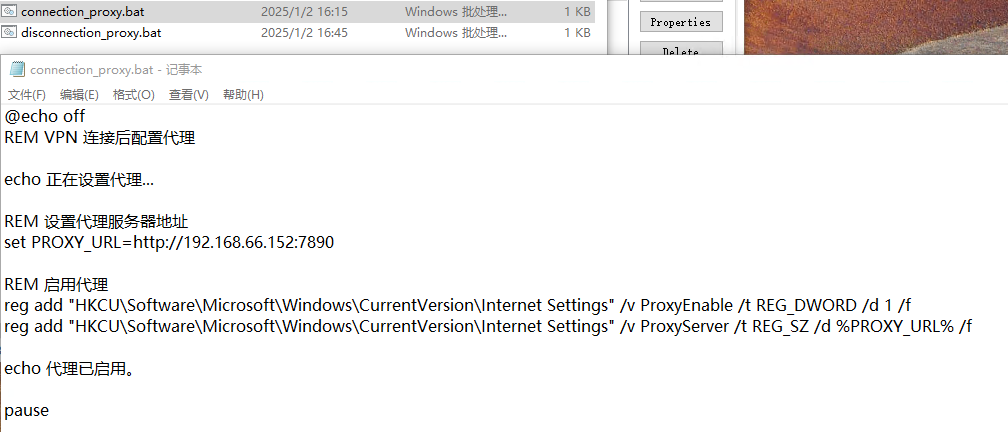
connection_proxy.bat脚本文件内容
【@echo off
REM VPN 连接后配置代理
echo 正在设置代理...
REM 设置代理服务器地址
set PROXY_URL=http://192.168.66.152:7890
REM 启用代理
reg add "HKCU\Software\Microsoft\Windows\CurrentVersion\Internet Settings" /v ProxyEnable /t REG_DWORD /d 1 /f
reg add "HKCU\Software\Microsoft\Windows\CurrentVersion\Internet Settings" /v ProxyServer /t REG_SZ /d %PROXY_URL% /f
echo 代理已启用。
Pause】
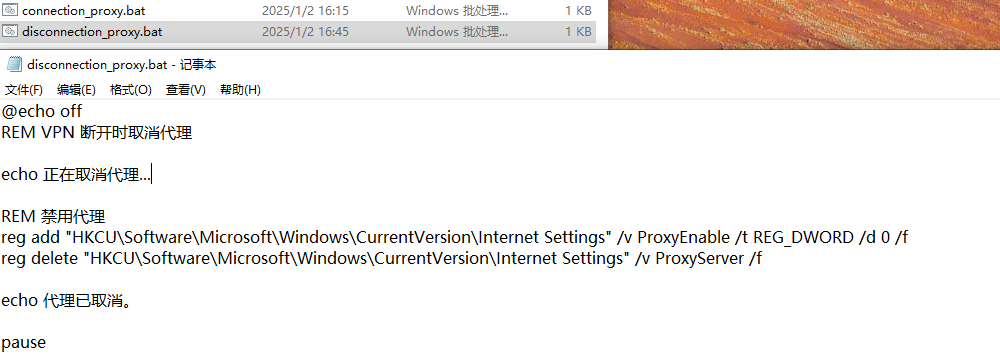
disconnection_proxy.bat脚本文件内容
【
@echo off
REM VPN 断开时取消代理
echo 正在取消代理...
REM 禁用代理
reg add "HKCU\Software\Microsoft\Windows\CurrentVersion\Internet Settings" /v ProxyEnable /t REG_DWORD /d 0 /f
reg delete "HKCU\Software\Microsoft\Windows\CurrentVersion\Internet Settings" /v ProxyServer /f
echo 代理已取消。
Pause】
备注: 编写好的脚本可批量通过GPO或者借助其它第三方桌管工具将文件推送致客户端特定的目录下。
备注:
参考 sk180657 - "Client is not compatible with the connected gateway." error message shows